
ERROR
综合介绍
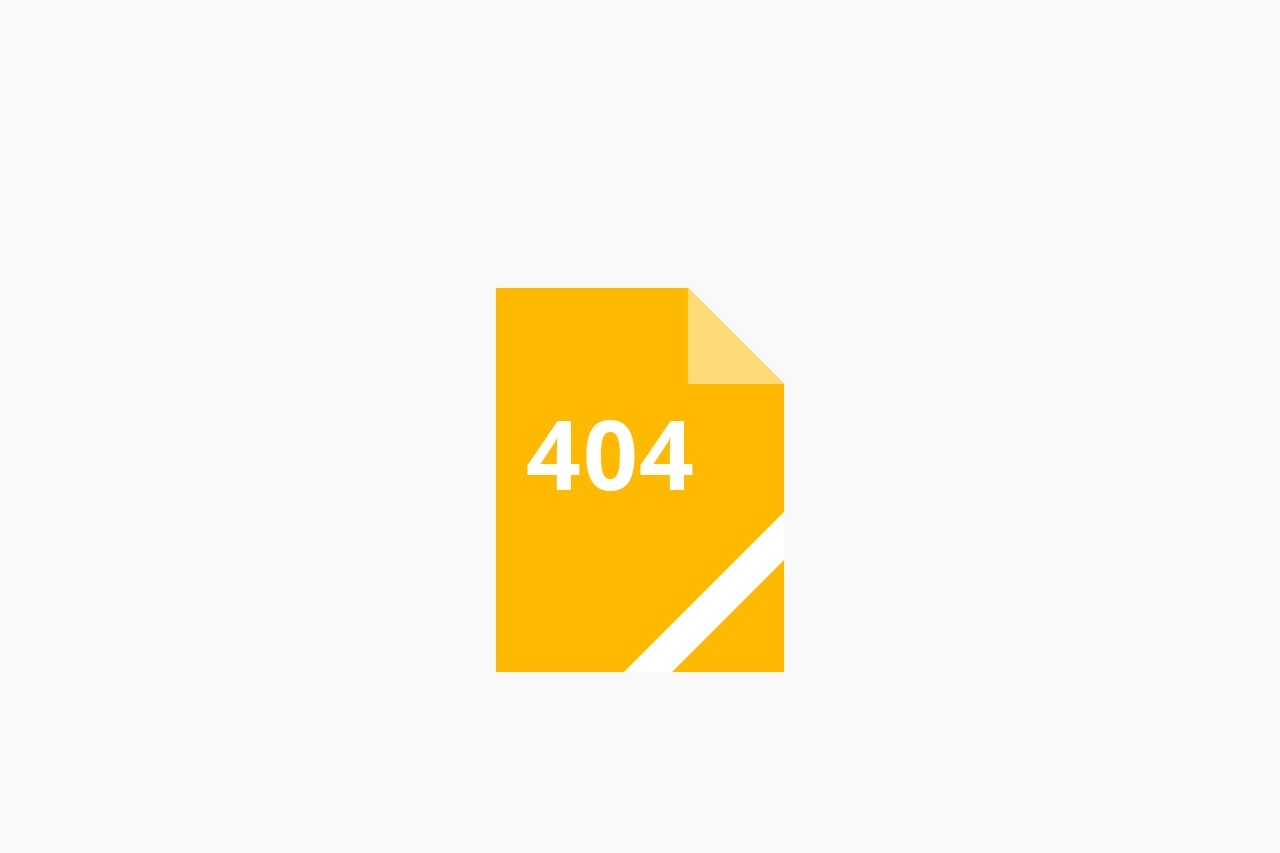
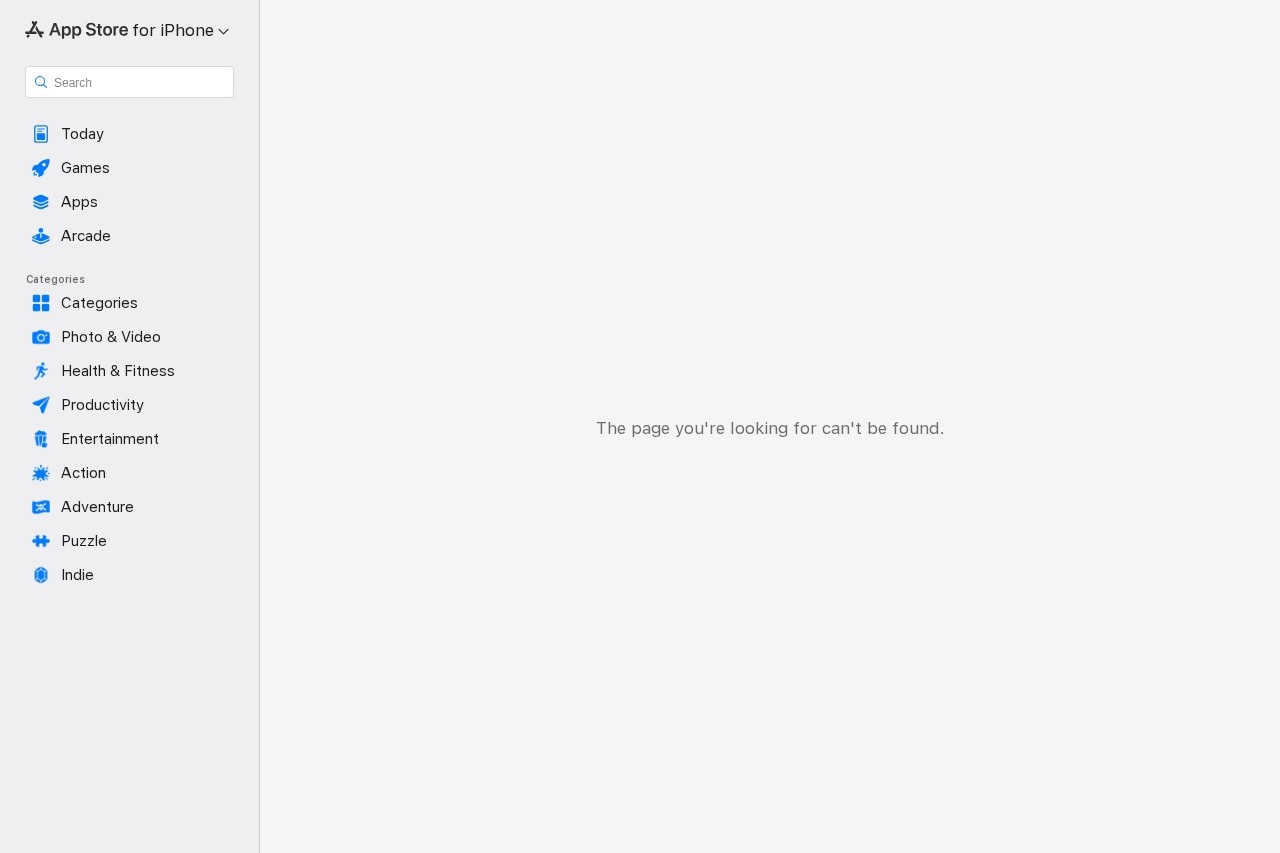
ERROR是一个简单的错误提示页面。它会在网站无法满足用户请求时显示。这个页面没有复杂的功能,主要作用是告知用户当前操作遇到了问题。
功能列表
- "显示错误信息":告知用户请求无法被满足
- "基础错误提示":提供简洁明了的错误状态反馈
使用帮助
ERROR页面不需要安装或特殊配置。它是网站自动生成的错误提示页面。
当你看到ERROR页面时,通常意味着:
- 请求的页面不存在
- 服务器遇到了处理请求的问题
- 访问权限不足
你可以尝试以下解决方法:
- 检查网址是否正确
- 刷新页面重试
- 稍后再访问
- 联系网站管理员
如果是网站管理员,可以检查:
- 服务器日志查找具体错误原因
- 确认相关服务是否正常运行
- 检查权限设置是否正确
产品特色
简洁直观的错误提示页面。
适用人群
- 普通用户:遇到网站访问问题时看到此页面
- 网站管理员:需要排查网站错误原因
应用场景
- 页面不存在:用户访问了错误的网址
- 服务器错误:网站后端出现问题时显示
- 权限不足:用户尝试访问受限内容
常见问题
- 为什么我会看到ERROR页面?
通常是因为请求的页面不存在或服务器遇到了问题。
- 看到ERROR页面该怎么办?
可以先尝试刷新页面或检查网址是否正确。
- ERROR页面会记录哪些信息?
通常会记录错误类型、发生时间和请求的URL。
综合介绍
ERROR是一个提示信息页面,通常出现在访问网站或使用在线服务时。它表示当前请求无法被服务器处理或满足。这种情况可能由多种原因引起,比如网络连接问题、服务器故障、访问权限限制或网址输入错误等。
功能列表
- "错误信息提示":清晰显示请求未被满足的状态
- "问题诊断":帮助用户识别请求失败的可能原因
- "解决方案建议":提供可能的解决方法供用户参考
使用帮助
当您看到ERROR页面时,无需惊慌。这个提示只是表明当前的请求未被处理成功,通常可以采取以下步骤解决:
第一步:检查网络连接
确认您的设备已连接到互联网。尝试打开其他网站,看看是否能正常访问。
- 如果其他网站也打不开,可能是网络问题
- 尝试重启路由器或切换网络连接方式
第二步:验证网址
检查您输入的网址是否完全正确:
- 确保没有多打或少打字母
- 检查特殊字符是否正确
- 尝试去掉网址末尾可能多余的斜杠
第三步:刷新页面
有时候问题只是暂时的:
- 点击浏览器刷新按钮或按F5键
- 等待几秒后再次尝试
第四步:清除浏览器缓存
过时的缓存可能导致访问问题:
- 打开浏览器设置
- 找到"清除浏览数据"选项
- 选择清除"缓存图片和文件"
第五步:更换浏览器
有时浏览器兼容性问题会导致ERROR:
- 尝试使用其他主流浏览器访问
- 确保浏览器是最新版本
如果以上方法都无效,可能是服务器端的问题。您可以:
- 稍后再尝试访问
- 联系网站管理员寻求帮助
产品特色
ERROR页面是网站反馈请求状态的标准化方式。
适用人群
- 所有网络使用者:任何上网的人都可能遇到ERROR页面
应用场景
- 网站访问失败:当输入的网址不存在或服务器无法响应时
- 权限受限:当用户未获得访问特定内容的授权时
- 服务器维护:当网站正在进行维护更新时
常见问题
- 为什么会看到ERROR页面?
可能是因为网络问题、网址错误、服务器故障或访问限制。
- ERROR和404有什么区别?
ERROR是通用错误提示,404特指"页面未找到"的错误。
- 遇到ERROR页面该怎么办?
可以先尝试刷新页面、检查网址、清除缓存,若仍无效可稍后再试。